Mostrando postagens com marcador Processing. Mostrar todas as postagens
Mostrando postagens com marcador Processing. Mostrar todas as postagens
segunda-feira, 1 de fevereiro de 2016
Trabalho parte 2 - modelos natural, matemático e computacional.
Segue abaixo o vídeo da segunda parte do trabalho da cadeira:

quarta-feira, 27 de janeiro de 2016
Olho - tangente, coordenadas polares e distância entre pontos
Segue abaixo o código comentado da aplicação feita, que faz um olho que "persegue" o mouse:
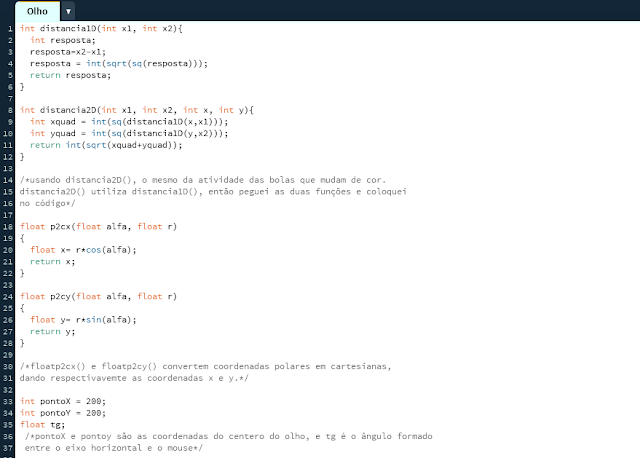


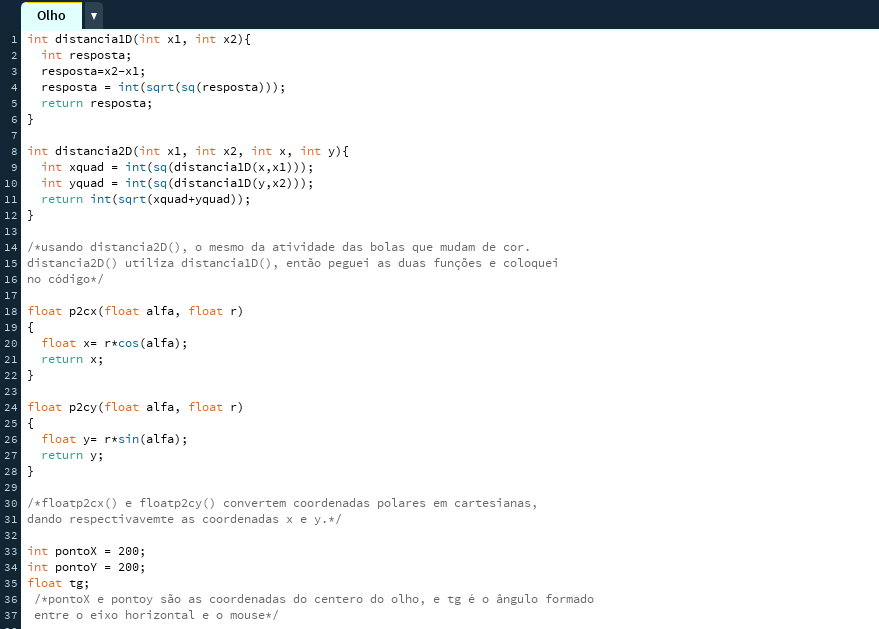

Utilizando coordenadas polares, a pupila não "foge" do olho quando o mouse está fora do mesmo.
O resultado nesse GIF:

Cronômetro - millis() e ângulos
Segue abaixo o código comentado da aplicação. que desenha um cronômetro que marca os segundos em tempo real:


O resultado final:

Knob - Fade in e Fade out
Na aplicação abaixo, uma imagem transita para a outra, com efeitos simultâneos de Fade in e Fade out, seguindo a posição Y do mouse. Segue abaixo o código comentado:


O resultado segue no gif a seguir (imagens de Justing Currie - http://chasingartwork.deviantart.com/):

Polígonos regulares - um pouco de trigonometria
Abaixo segue o código comentado de uma aplicação que, dado uma quantidade n de lados, desenha um polígono regular:


Resultados:


Tilesets - Construindo um mapa isométrico:
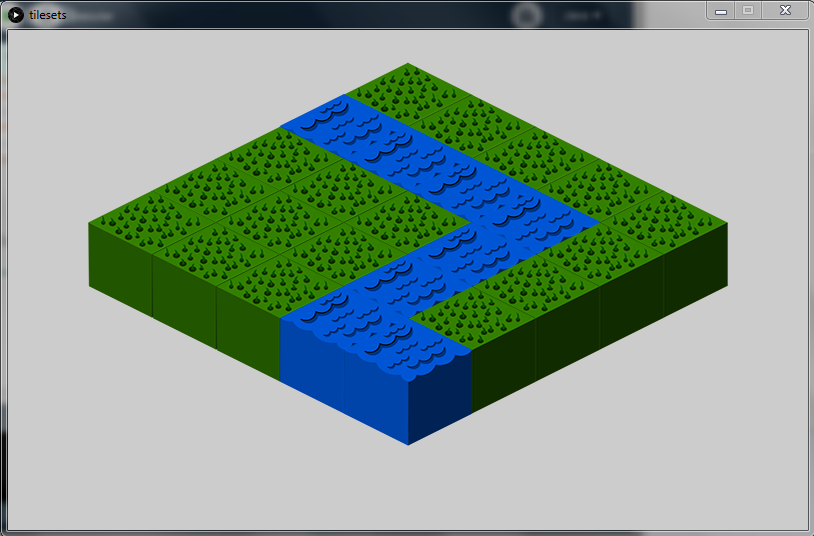
Um mapa isométrico dá impressão de profundidade, apesar de ser formado por imagens 2D.
Jogos como Final Fantasy Tatics e Ogre Battle têm mapas isométricos.


Abaixo, segue o código comentado de um mapa isométrico que fiz, utilizando um tileset que baixei da internet (infelizmente, perdi o link do dowload do tileset):
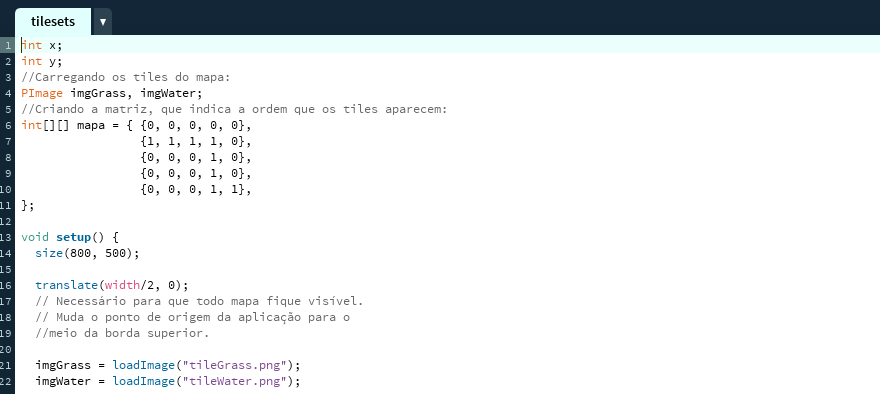

Resultado final:
quinta-feira, 26 de novembro de 2015
Luis Sacliotto - Concretion 8469, 1984 - Apropriação e aplicação
A obra que escolhi foi essa
escultura, Concretion 8469 de Luiz Sacliotto, ano 1984. Feita de alumínio, é composta de duas chapas
padronizadas, interligadas por uma terceira chapa em forma de paralelogramo.


Abaixo, temos um desenho com a análise
geométrica das chapas padronizadas:

São formadas por 10 pedaços de
alumínio cortados geometricamente, dispostos de forma que nos faz lembrar o
formato de um losango de altura e largura iguais (da forma do desenho acima).
Considerando que m=h/10 (módulo igual à altura dividido por dez), os pedaços de
alumino podem ser formados geometricamente por retângulos e triângulos
retângulos. A composição geométrica de cada um desses pedaços (contando de cima
para baixo) é a seguinte:
·
1 triângulo retângulo de catetos = m;
·
1 triângulo retângulo de catetos = m e 1
quadrado de lado=m;
·
1 retângulo de altura=m e largura=2m e 1
triângulo retângulo de catetos = m;
·
1 triângulo retângulo de cateto =m e um
retângulo de altura=m e largura=3m;
·
1 retângulo de altura=m e largura=4m e 1
triângulo retângulo de catetos = m;
·
1 triângulo retângulo de catetos = m e 1
retângulo de altura=m e largura=4m;
·
1 retângulo de altura=m e largura=3m e 1
triângulo retângulo de catetos = m;
·
1 triângulo retângulo de catetos = m e 1
retângulo de altura=m e largura=2m;
·
1 quadrado de lado=m e 1 triângulo retângulo de
catetos = m;
·
1 triângulo retângulo de catetos = m;
Minha aplicação desenvolvida no
Processing se apropria da forma geométrica dessa chapa principal da escultura.
Para isso, criei três funções: trianguloRetanguloA(x,y,l), trianguloRetanguloB(x,y,l),
e Sacliotto(x,y,h). As duas primeiras foram criadas para auxiliar na construção
do padrão, enquanto a terceira é o padrão em si.

trianguloRetanguloA(x,y,l) cria
um triângulo retângulo com origem (x,y) no ângulo reto. Caso o valor de l seja
positivo, a hipotenusa fica virada para o 4° quadrante. Se l for negativo, a
hipotenusa fica virada para o 2° quadrante.
trianguloRetanguloB(x,y,l) também
cria um triângulo retângulo com origem (x,y) no ângulo reto. Caso o valor de l
seja positivo, a hipotenusa fica virada para o 3° quadrante. Se l for negativo,
a hipotenusa fica virada para o 1° quadrante.

Sacliotto(x,y,h) cria o padrão da
chapa principal da escultura na posição (x,y) e com altura h, levando em
consideração a análise geométrica feita.

Com a forma apropriada da
escultura, desenvolvi uma aplicação que cria uma tecelagem com o padrão na cor
preta e o mesmo padrão na cor branca, que preenchem a tela da aplicação.

Resultado final:

CÓDIGO DA APLICAÇÃO COMPLETO E COMENTADO:
void
trianguloRetanguloA(int x, int y, int l)
// desenha triangulo retangulo no
ponto(x,y)com origem no angulo reto.
{
triangle(x, y, x, y+l, x+l, y);
}
void
trianguloRetanguloB(int x, int y, int l)
// desenha triangulo retangulo no
ponto(x,y)com origem no angulo reto.
{
triangle(x, y, x, y+l, x-l, y);
}
void
Sacliotto(int x, int y, int h)
// Cria o padrão de tamanho h nas
coordenadas (x,y), de acordo com a análise geométrica.
{
int
m=h/10;//Definindo o módulo.
//Pedaços do lado
direito:
trianguloRetanguloB(x,
y-4*m, -m);
rect(x, y-3*m, 2*m, m);
trianguloRetanguloB(x+2*m, y-2*m, -m);
rect(x, y-m, 4*m, m);
trianguloRetanguloB(x+4*m, y, -m);
rect(x, y+m, 3*m, m);
trianguloRetanguloA(x+3*m, y+m, m);
rect(x, y+3*m, m, m);
trianguloRetanguloA(x+m, y+3*m, m);
//Pedaços do lado
esquerdo:
rect(x-m, y-4*m, m, m);
trianguloRetanguloA(x-m, y-3*m, -m);
rect(x-3*m, y-2*m, 3*m, m);
trianguloRetanguloA(x-3*m, y-m, -m);
rect(x-4*m, y, 4*m, m);
trianguloRetanguloB(x-4*m, y, m);
rect(x-2*m, y+2*m, 2*m, m);
trianguloRetanguloB(x-2*m, y+2*m, m);
trianguloRetanguloB(x, y+4*m, m);
}
void setup() {
size(500, 500);
//Definindo o tamanho da tela da aplicação.
noStroke();
fill(0);
background(128);
}
int x=0;
int y=0;
int h=100;// Definindo o tamanho dos padrões.
void draw()
{
fill(0);
Sacliotto(x, y, h);
//Cria um padrão preto na
posição(x,y).
fill(255);
Sacliotto(x+h/2,
y+h/2, h);
/*Cria um padrão
branco na posição (x+h/2,y+h/2).
Dessa forma, os
padrões brancos ficam sempre posicionados
entre 4 padrões
pretos, e vice versa.*/
x+=h;
// Incrementa x em
h. Dessa forma, o padrão repete-se horizontalmente.
if (x>width+h) {
x=0;
y+=h;
}
/* Incrementa y em h
quando x>largura+h. Dessa forma, garantimos que
independentemente
do tamanho da tela da aplicação, o padrão se repita
horizontalmente e
verticalmente também, preenchendo completamente a tela.*/
if (y>height && x>width) {
stop();
}
/* Para a aplicação
quando y>altura e x>largura da tela da aplicação,
ou seja, quando preencher completamente a tela*/
}
sábado, 21 de novembro de 2015
Bola quicando - Acelerando as coisas...
Fazer uma bola quicar na tela, aumentando sua velocidade em
1% cada vez que ela quicar.
Segue abaixo o código comentado:
int r=20;
float bolaX= r;
float dX=5;
float
bolaY=400;
float dY=5;
void
setup(){
size(800,600);
}
void
draw(){
background(0);
ellipse(bolaX, bolaY, 2*r, 2*r);//cria a bola
bolaX=bolaX+dX;
bolaY=bolaY+dY;//movimenta a bola
if (bolaY>=600-r){
dY=-(dY+dY/100);
dX+=dX/100;
}
//quica a bola no
chão, aumenta a velocidade em 1%
if (bolaY<=r){
dY=-(dY+dY/100);
dX+=dX/100;
}
//quica a bola no
teto, aumenta a velocidade em 1%
if (bolaX>=800-r){
dX=-(dX+dX/100);
dY+=dY/100;
}
//quica a bola na
parede esquerda, aumenta a velocidade em 1%
if (bolaX<=r){
dX=-(dX+dX/100);
dY+=dY/100;
}
//quica a bola na
parede direita, aumenta a velocidade em 1%
}
Um cuidado que tive que ter foi de aumentar em 1% a
velocidade em cada dimensão (x,y), cada vez que a bola quicava.
O uso da função MRUV() não seria bom nessa situação, pois
nela a velocidade aumenta de acordo com o tempo. Nessa aplicação, a velocidade
só aumenta quando a bola encosta uma das paredes.
Depois de certo tempo, o incremento da velocidade é tão
grande, que a bola escapa dos limites da aplicação.
Duas bolas - Distancias e geometria
Criando dois círculos que mudam de cor quando o mouse passa
por eles, usando distancia2D().
Segue o código comentado:


Um possível resultado:

A da Braun
Criando o A da marca Braun, oscilando seu tamanho.
Abaixo, a referência utilizada:

Segue abaixo o código comentado:
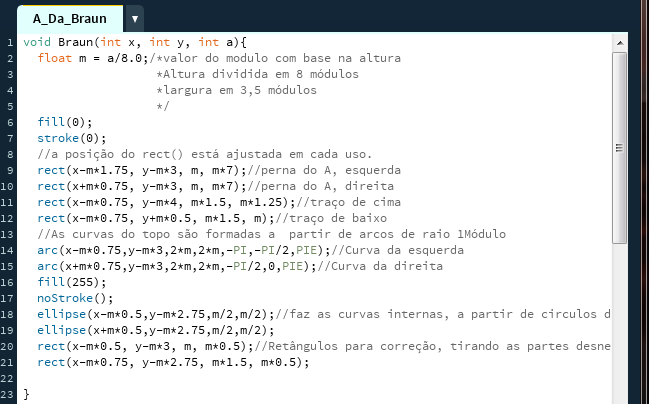

O resultado final:

Bandeira do Brasil
Função
mostraBandeiraBrasil(x,y,l), que desenha uma bandeira do Brasil na tela de
altura l, na posição (x,y).
Segundo
a lei federal N° 5.700, art. 5°:

Fonte: Wikipédia
Porém, a construção de nossa bandeira será feita somente até
o passo IV (círculo no centro).
Segue abaixo o código comentado:


Função mostraBandeiraBrasil(x,y,l), e
execução.
O resultado final:

segunda-feira, 16 de novembro de 2015
Lançamento balístico - Framerate e tempo real
A atividade proposta foi: aumentar o framerate do simulador de lançamento balístico criado em sala de aula para 10 fps, e deixar o simulador em tempo real.
No Processing, a função frameRate() determina quandas vezes por segundo algo no draw() será executado. O default do processing é de 60 fps.

Alterando o framerate para 10 fps, devemos dividir o incremento de tempo por 10 também, para que ao se passar 1 segundo na simulação seja adicionado o total de 1 na variável de tempo dela, deixando a simulação em tempo real.

O lançamento balístico é a associação de dois movimentos: um movimento MRU no eixo x e um movimento MRUV no eixo y.
Segue abaixo o código comentado:
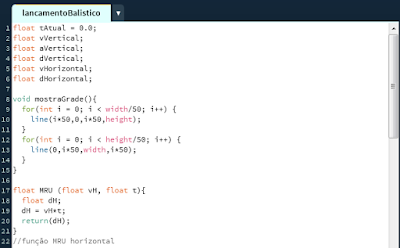


O resultado final, com velocidade horizontal = 30, Velocidade vertical = 100 e aceleração vertical = -10 (gravidade da terra):

No Processing, a função frameRate() determina quandas vezes por segundo algo no draw() será executado. O default do processing é de 60 fps.


O lançamento balístico é a associação de dois movimentos: um movimento MRU no eixo x e um movimento MRUV no eixo y.
Segue abaixo o código comentado:


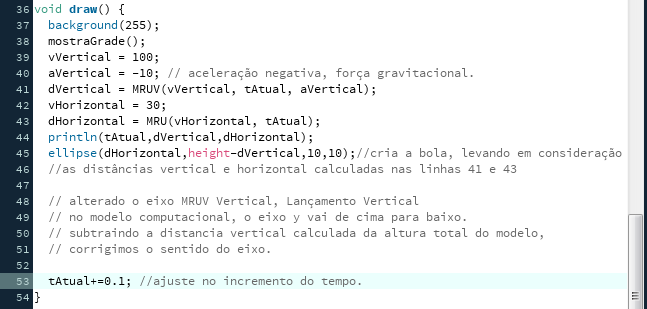
O resultado final, com velocidade horizontal = 30, Velocidade vertical = 100 e aceleração vertical = -10 (gravidade da terra):

Simulador MRU - Colocando cores
A atividade proposta foi adicionar cores ao simulador de MRU, seguindo alguma harmonia cromática.
Optei por uma Harmonia cromática de contraste: com cores bem distintas, é fácil distinguir o fundo das linhas e da bolinha. Fundo preto, linhas verdes e bola branca.
Nas imagens abaixo, temos o código comentado:


O resultado final é esse:

Optei por uma Harmonia cromática de contraste: com cores bem distintas, é fácil distinguir o fundo das linhas e da bolinha. Fundo preto, linhas verdes e bola branca.
Nas imagens abaixo, temos o código comentado:


O resultado final é esse:

terça-feira, 10 de novembro de 2015
Flores e Pitágoras - Criando um "jardim"
A atividade proposta foi que fosse criada uma função flor3
que criasse uma flor com 4 pétalas nas diagonais, tangentes ao miolo, partindo
da função flor2 criada em sala de aula. Depois, o Processing deve imprimir 100
flores dessas na tela e parar a execução.
Segue abaixo o código da função flor2:
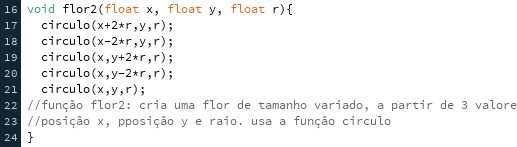
E da função circulo, que é utilizada em flor2:

Executando o código abaixo:

A flor2 é retornada.

Partindo da flor2, fiz a função flor3, que cria pétalas nas
diagonais. Para isso, fiz alguns cálculos.

Como se pode ver na imagem acima, para colocar as “pétalas”
das flores foi considerado a existência de um triângulo retângulo imaginário, com
a hipotenusa valendo 2r, e os catetos x.
Aplicando o teorema de Pitágoras, temos:
X²+X²=(2r)²
Desenvolvendo...
2X² = 4r²
X² = 2r²
X = r
A coordenada de cada pétala (X e Y) deve ser igual ao valor das
coordenadas do miolo e mais ou menos (dependendo da posição da pétala) o valor
r
.
As linhas de código da função flor3 são essas:

O primeiro circulo() cria o miolo, os demais, as pétalas.
Executando as seguintes linhas de código:

O Processing retorna o seguinte:

E executando essas linhas de código:
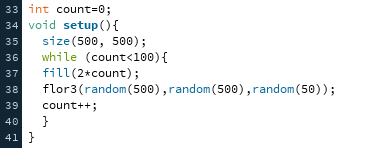
Temos a saída de 100 flores de tamanhos randômicos.
Adicionei uma escala monocromática para diferenciamento das mesmas:

Código completo:

Assinar:
Postagens (Atom)